Notionデータベースは、Excelを超えた「動くデータ管理システム」です。タスク管理・クライアント管理・経費管理——あらゆる業務情報を一か所に集約し、AIと連携させることで自動化まで見えてきます。この記事では実際の業務で使えるデータベース設計を、具体的な手順と無料テンプレートで解説します。
Notionデータベースとは?Excelと何が違うのか?
Excelはデータを「表」として見るツールです。Notionデータベースはデータを「カード・ボード・カレンダー・リスト」など複数の視点で見られる上に、ページとして詳細情報を持てます。
| 機能 | Excel | Notionデータベース |
|---|---|---|
| 複数の表示形式 | ✕(表のみ) | ◎(テーブル/ボード/カレンダー/リスト等) |
| 各レコードに詳細ページ | ✕ | ◎ |
| フィルター・ソート | △(手動) | ◎(保存して再利用可) |
| 他DBとのリレーション | ✕(数式で代替) | ◎(リレーションプロパティ) |
| AIとの連携 | ✕ | ◎(Notion AI / Claude MCP) |
| モバイル対応 | △ | ◎ |
最大の違いは「ページを持てる」点です。クライアント管理DBなら、各クライアントのレコードをクリックすると商談メモ・議事録・提案書が全て格納されたページが開きます。Excelでは実現できない構造です。
Notionデータベースの作り方:基本手順
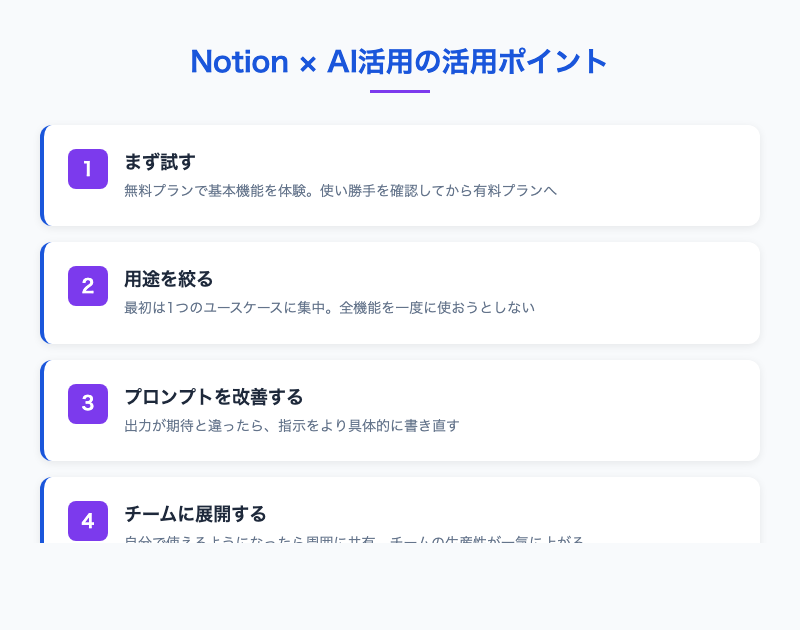
AIツールを仕事で定着させる4ステップ
新しいページを作り、「/database」と入力すると作成メニューが表示されます。「テーブルビュー」を選択するとExcelに近い形で始められます。
プロパティ(列)の設定が重要です。Notionでは列ごとにデータ型を設定します。
| プロパティタイプ | 用途 | 使用例 |
|---|---|---|
| テキスト | 自由記述 | メモ・備考 |
| 数値 | 金額・数量 | 売上・予算・工数 |
| セレクト | 単一選択 | ステータス・優先度 |
| マルチセレクト | 複数選択 | タグ・担当チーム |
| 日付 | 日時管理 | 期日・作成日 |
| 担当者 | メンバー割当 | タスク担当・レビュアー |
| リレーション | 他DBと紐付け | クライアント←→案件 |
| ロールアップ | 関連DB集計 | クライアントごとの案件数 |
| 数式 | 自動計算 | 残日数・利益率 |
業務管理テンプレート:私が実際に使っている3つのDB構成
①タスク管理DB
最もシンプルで効果の高いDBです。以下のプロパティで始めることを推奨します。
- タスク名(タイトル)
- ステータス(セレクト:未着手 / 進行中 / 完了 / 保留)
- 優先度(セレクト:高 / 中 / 低)
- 期日(日付)
- 担当者(担当者)
- プロジェクト(リレーション → プロジェクトDB)
ボードビューでステータス別に表示すると、カンバンボードとして使えます。「今週期日・担当者=自分」のフィルターを保存しておくと、毎朝の確認が30秒で済みます。
②クライアント管理DB
フリーランス・個人事業主に特に有効なDBです。
- クライアント名(タイトル)
- ステータス(セレクト:リード / 商談中 / 契約継続 / 終了)
- 月額(数値)
- 担当者(担当者)
- 次回アクション(テキスト)
- 次回アクション日(日付)
- 案件数(ロールアップ ← 案件DB)
各クライアントのページに議事録・提案書・メモを全て格納すると、「あの会議の決定事項、何だっけ」という検索ロスがゼロになります。
③週次レビューDB
毎週金曜15分でレビューを記録する習慣づくりに使います。
- 週(日付)
- よかったこと(テキスト)
- 課題・気になること(テキスト)
- 来週の最優先事項(テキスト)
- 達成度(セレクト:◎ / ○ / △ / ✕)
Notion AIに「今週のタスクDBと議事録DBを参照して週次レビューの下書きを作って」と指示すると、記入がさらに楽になります。
ビューの使い分け:データベースを最大限活用するコツ
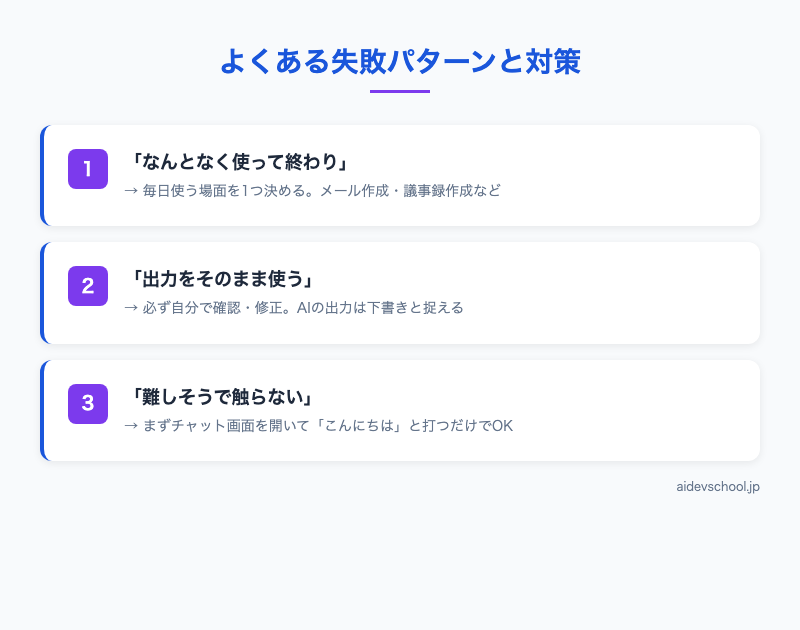
つまずきやすいポイントと解決策
Notionデータベースは同じデータを複数のビューで表示できます。
| ビュー | 向いている用途 |
|---|---|
| テーブル | 一覧確認・データ入力 |
| ボード | ステータス管理・進捗確認 |
| カレンダー | 期日管理・スケジュール確認 |
| リスト | シンプルなタスク確認 |
| ギャラリー | 画像付きコンテンツ管理 |
| タイムライン | プロジェクト工程管理 |
「テーブルで入力してボードで確認」というように、ビューを切り替えるだけでExcelとカンバンボードを同時に持てます。
Notion AI × データベース:できることが広がる
2026年現在のNotion AIは「コネクテッドAI」として、データベースを参照しながら回答できます。
- 「今週期日のタスクを教えて」→ タスクDBから自動抽出
- 「○○プロジェクトの進捗をまとめて」→ 関連する全ページを横断要約
- 「来月のスケジュールに余裕がある日を教えて」→ カレンダー連携で確認
さらにClaude MCPを組み合わせると、データベースへの自動書き込みや複数DB横断の集計・レポート生成まで可能になります。詳細はClaude MCP × Notion連携記事で解説しています。
よくある質問(FAQ)
Q. Notionデータベースとは?Excelと何が違うのか?
Excelはデータを「表」として見るツールです。Notionデータベースはデータを「カード・ボード・カレンダー・リスト」など複数の視点で見られる上に、ページとして詳細情報を持てます。
Q. Notionデータベースの作り方:基本手順とは?
新しいページを作り、「/database」と入力すると作成メニューが表示されます。「テーブルビュー」を選択するとExcelに近い形で始められます。
Q. ビューの使い分け:データベースを最大限活用するコツとは?
Notionデータベースは同じデータを複数のビューで表示できます。
Q. Notion AI × データベース:できることが広がるとは?
2026年現在のNotion AIは「コネクテッドAI」として、データベースを参照しながら回答できます。
まとめ:まず1つのDBから始める
Notionデータベースは設計次第で仕事の質が大きく変わりますが、最初から完璧を目指す必要はありません。
- まずタスク管理DBを1つ作る(5分で完成)
- 1週間使ってみて、必要なプロパティを追加する
- 慣れたらクライアント管理DBを追加してリレーションを繋げる
- Notion AIとの連携で情報活用を自動化する
Notion AIの全機能については使い方完全ガイドをあわせてご覧ください。
あわせて読みたい関連記事
この記事を読んだ方に役立つツール(PR)
Notion Plus / Notion AI
Notion AI は無料枠で試した上で、業務利用なら Plus に上げて Q&A・要約を解禁する流れが定石。
Claude Pro
本格的に仕事で使うなら Pro 一択。プロンプトの長さも応答速度も無料版と段違い。






コメント