Claude MCPとNotionを連携させると、自然言語でNotionデータベースを直接操作できます。「今月のアクションが必要なクライアントを抽出して」「先週の経費をまとめて」——こうした指示をClaude Codeに出すだけで、Notionが自動で動く環境を私は実際に構築・運用しています。この記事はその実録です。
Claude MCPとは何か?Notionと何が変わるのか?
MCP(Model Context Protocol)は、Anthropicが策定したAIとツールを繋ぐ標準規格です。2024年末に公開され、2026年現在、NotionやGitHub・Googleカレンダーなど主要ツールのMCPサーバーが揃い、実用段階に入っています。
Notion AIは「Notion内のページ操作」が中心ですが、Claude MCPはNotionデータベース全体をAIのコンテキストに取り込み、横断的な操作・分析・自動化が可能になります。違いを整理します。
| 機能 | Notion AI | Claude MCP + Notion |
|---|---|---|
| テキスト生成・整形 | ◎ | ◎ |
| 複数DBを横断して分析 | △(限定的) | ◎ |
| DBへの自動書き込み | ✕ | ◎ |
| 条件抽出・フィルタリング | △ | ◎ |
| 外部ツール(GCal・Gmail)との連携 | ✕ | ◎(MCP拡張次第) |
| 自然言語でのDB操作 | ✕ | ◎ |
実際の連携方法:セットアップ手順
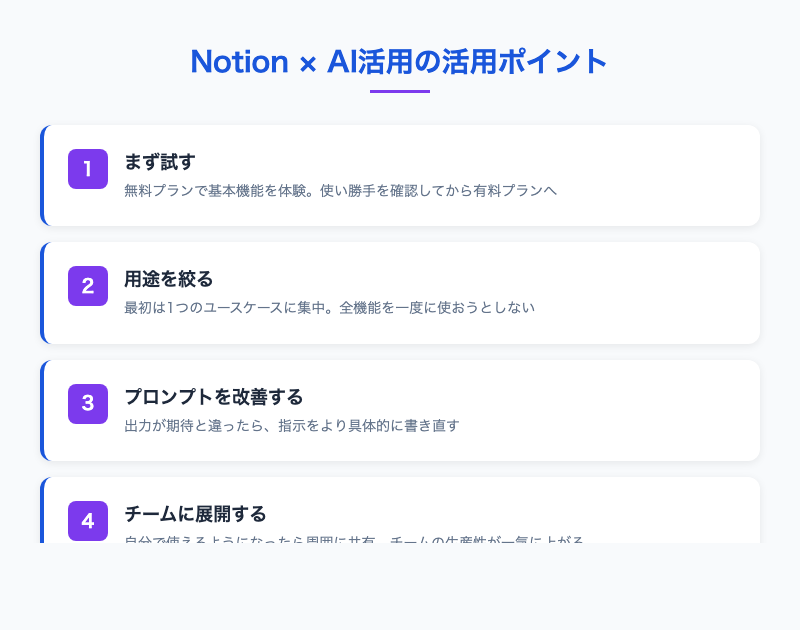
AIツールを仕事で定着させる4ステップ
以下はMacでの設定手順です。所要時間は15〜20分程度です。
Step 1:Claude Codeのインストール
Claude Codeはターミナルから使えるAIツールです。Node.jsが入っていれば以下のコマンドで即インストールできます。
npm install -g @anthropic-ai/claude-code
Step 2:Notion Integration(APIキー)の取得
Notionの開発者ページ(notion.so/my-integrations)でインテグレーションを作成し、Internal Integration Tokenを取得します。このキーがClaude MCPからNotionへのアクセス許可になります。
Step 3:Claude CodeにNotion MCPサーバーを追加
ターミナルで以下を実行します。
claude mcp add notionhq/notion-mcp-server --env NOTION_API_KEY=取得したトークン
Step 4:Notionページをインテグレーションに接続
操作したいNotionデータベースのページを開き、右上「…」→「コネクト」→作成したインテグレーションを追加します。このステップを忘れると「ページが見つからない」エラーになります。
実際にできること:私の使用例3選
①クライアント案件の自動抽出
「今月末までにアクションが必要なクライアントを一覧で出して、ステータスと担当者も含めて」とClaude Codeに指示します。Notionのクライアント管理DBをスキャンし、条件に合うレコードを整理して返してくれます。フィルター設定の手間がゼロになりました。
②経費の自動集計・分類
「先月の経費DBを見て、カテゴリ別に合計を出して、予算オーバーの項目があれば教えて」という指示で、月次の経費確認が2分以内に完了します。以前はスプレッドシートに書き直してから集計していました。
③週次レビューの自動生成
「今週のタスクDBと議事録DBを参照して、完了タスク・未完了タスク・来週の優先事項を週次レビュー形式でまとめて」という指示で、毎週金曜の振り返りをAIが下書きします。私はそれを5分で確認・修正するだけです。
セットアップで詰まりやすいポイント
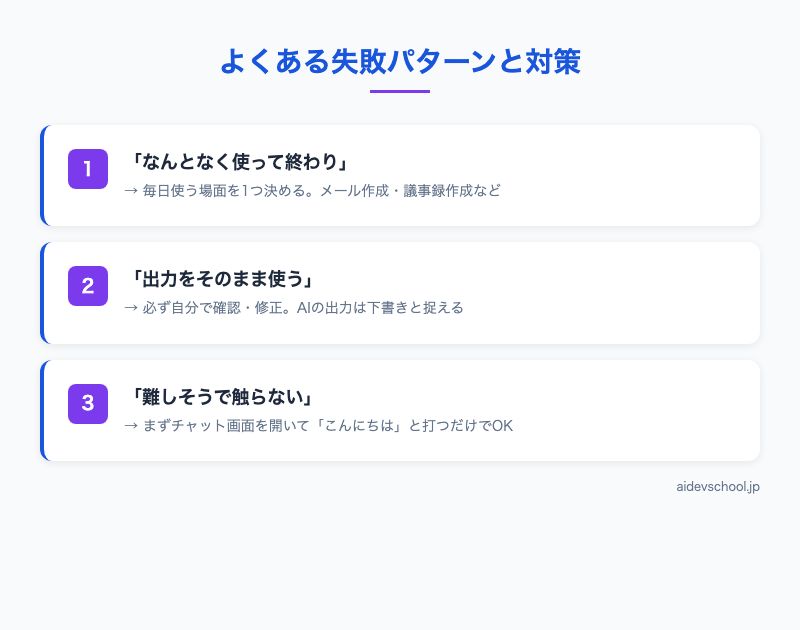
つまずきやすいポイントと解決策
| よくあるエラー | 原因 | 解決策 |
|---|---|---|
| 「ページが見つからない」 | コネクト設定が抜けている | 各DBページでインテグレーション接続を確認 |
| APIキーエラー | トークンのコピーミス・スペース混入 | トークンをテキストエディタで確認してから貼り付け |
| 書き込みができない | インテグレーションの権限不足 | Integration設定で「コンテンツを挿入」権限をONに |
| Claude Codeが起動しない | Node.jsのバージョンが古い | Node.js 18以上にアップデート |
Notion AI単体との使い分け方
Claude MCP連携は強力ですが、セットアップが必要なため、用途によって使い分けるのが現実的です。
- Notion AI向き:ページ内のテキスト生成・整形・翻訳。日常の議事録整理・メール文作成はNotion AIで十分
- Claude MCP向き:複数DBを横断した分析・集計・自動記録。月次レビューや定期レポートの自動化に威力を発揮
私の運用では「毎日の細かい作業はNotion AI、週次・月次の横断処理はClaude MCP」という役割分担になっています。
よくある質問(FAQ)
Q. Claude MCPとは何か?Notionと何が変わるのか?
MCP(Model Context Protocol)は、Anthropicが策定したAIとツールを繋ぐ標準規格です。2024年末に公開され、2026年現在、NotionやGitHub・Googleカレンダーなど主要ツールのMCPサーバーが揃い、実用段階に入っています。
Q. 実際の連携方法:セットアップ手順とは?
以下はMacでの設定手順です。所要時間は15〜20分程度です。
Q. Notion AI単体との使い分け方とは?
Claude MCP連携は強力ですが、セットアップが必要なため、用途によって使い分けるのが現実的です。
まとめ:ワークスペース全体をAIが動かす感覚
Claude MCPとNotionを連携させると、Notionが「自分で整理するツール」から「AIが動かしてくれるワークスペース」に変わります。私の体感では、週に2〜3時間のルーティン作業が自動化されました。
- セットアップは15〜20分、一度設定すれば継続して使える
- 自然言語で指示できるため、プログラミング知識は不要
- Notion AIと組み合わせることでカバー範囲が最大化される
Notion AIの基本的な使い方については使い方完全ガイドを、Notion AIとChatGPTの使い分けについては比較記事もあわせてご覧ください。
あわせて読みたい関連記事
この記事を読んだ方に役立つツール(PR)
Notion Plus / Notion AI
Notion AI は無料枠で試した上で、業務利用なら Plus に上げて Q&A・要約を解禁する流れが定石。
Claude Pro
本格的に仕事で使うなら Pro 一択。プロンプトの長さも応答速度も無料版と段違い。






コメント